Alarmes
En aquesta pantalla
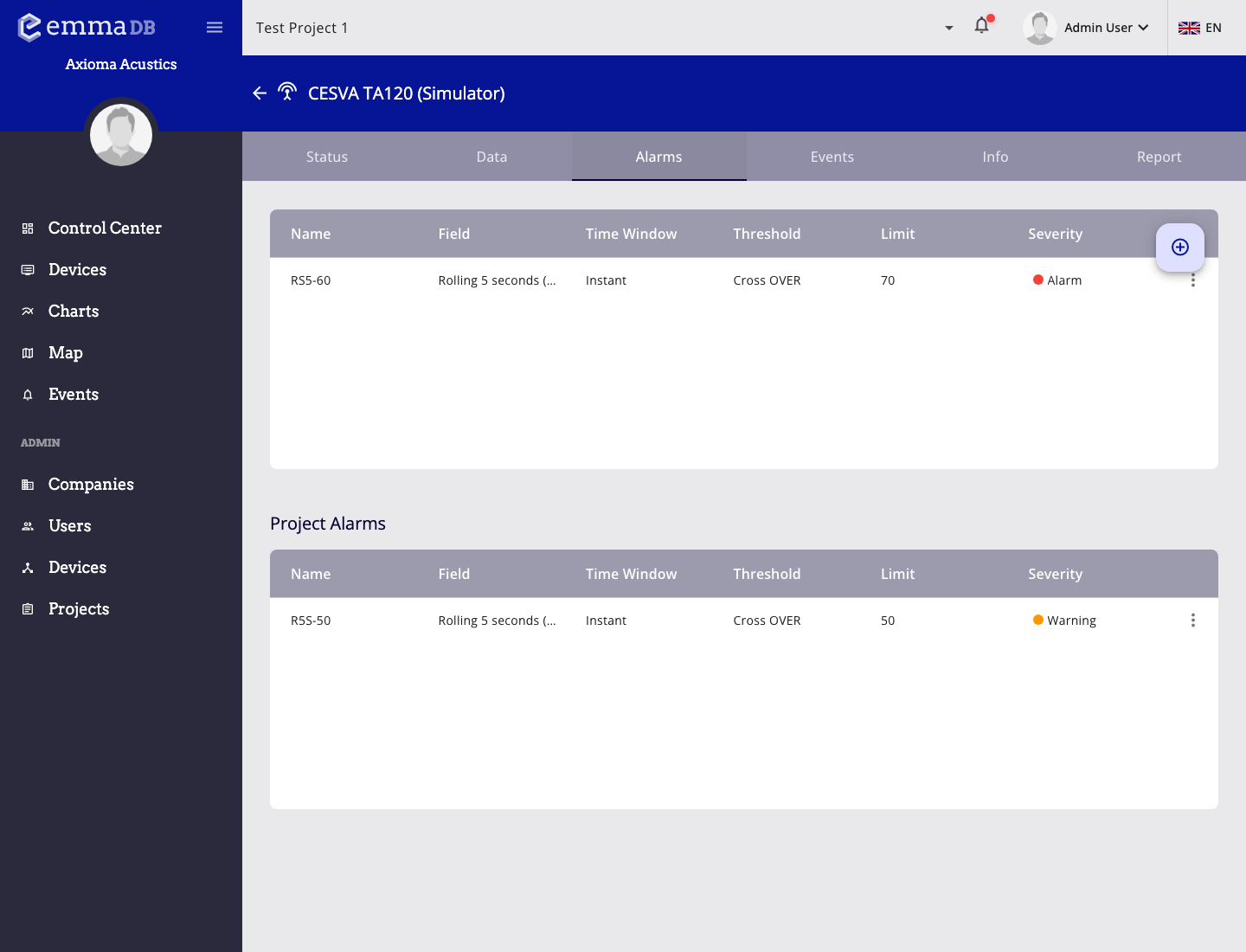
- Revisa nom, camp, finestra temporal, llindar, límit i severitat.
- Crea alarmes específiques del dispositiu des de la primera taula.
- Revisa les alarmes de projecte que també afecten el dispositiu actual.
Fes servir Alarmes per gestionar regles de llindar del dispositiu actual.
Dos àmbits d'alarma
- La primera taula conté alarmes específiques del dispositiu.
- La segona taula conté alarmes de projecte que també l'afecten.
Afegir una alarma de dispositiu
- Obre Dispositius.
- Selecciona el dispositiu que vols monitorar.
- Obre la pestanya Alarmes.
- A la primera taula, prem el botó flotant +.
- Completa les dades de l'alarma i prem Afegir.
L'alarma nova s'aplica només al dispositiu seleccionat. Si la mateixa regla s'ha d'aplicar a diversos dispositius, crea una alarma de projecte des de Administració > Projectes > Alarmes del projecte.
Detall d'alarma
- Nom: nom curt que apareix a taules, esdeveniments, taulers i gràfiques.
- Camp: mètrica vigilada per l'alarma. En alarmes de dispositiu només apareixen els camps compatibles amb aquell dispositiu.
- Descripció: context opcional per als operadors, per exemple el motiu del límit o què cal revisar primer.
Llindar
- Finestra temporal defineix quina dada avalua la regla.
- Instantània avalua l'últim valor rebut.
- Bloc de 5 minuts avalua el valor agrupat de 5 minuts i encaixa millor amb límits basats en mitjanes o dades rolling.
- Llindar defineix si l'alarma s'activa en creuar per sobre o per sota del límit.
- Límit és el valor numèric que dispara la regla.
- Severitat classifica l'esdeveniment resultant com a info, èxit, avís o alarma.
Límits per període
Si el projecte té períodes configurats, l'alarma pot fer servir:
- Dia complet: un únic límit per a tot el dia.
- Períodes: un límit diferent per a cada període del projecte.
Fes servir límits per període quan el valor acceptable canvia segons l'horari, per exemple dia i nit. Aquests límits també es dibuixen a les gràfiques de dades del dispositiu per comparar els valors mesurats amb el llindar actiu.
Notificacions i confirmació
- Silenciosa crea una regla menys intrusiva per a casos que no han d'interrompre visualment els usuaris.
- Requereix confirmació manté els esdeveniments pendents fins que un usuari els confirma.
- Notificar està disponible per a administradors i activa l'enviament de notificacions externes.
- Canals de notificació selecciona els canals del projecte que reben la notificació quan Notificar està activat.
Si no hi ha canals disponibles, crea'ls a Administració > Projectes > Canals de notificació abans de dependre de l'enviament extern.
Editar, duplicar o eliminar
- Fes clic en una fila per obrir l'alarma al mateix editor lateral.
- Fes servir Duplicar al menú de la fila per crear una còpia amb la mateixa configuració i ajustar després el nom o el límit.
- Fes servir Eliminar al menú de la fila per esborrar l'alarma.
- Si una alarma de dispositiu encara té esdeveniments actius, EMMA demana confirmació abans d'eliminar-la.
Alarmes de projecte visibles en un dispositiu
La taula Alarmes del projecte mostra regles de projecte que també s'apliquen al dispositiu actual. Pots obrir-les, duplicar-les o eliminar-les des d'aquesta pantalla, però els canvis afecten la regla de projecte, no només aquest dispositiu.