Alarmas
En esta pantalla
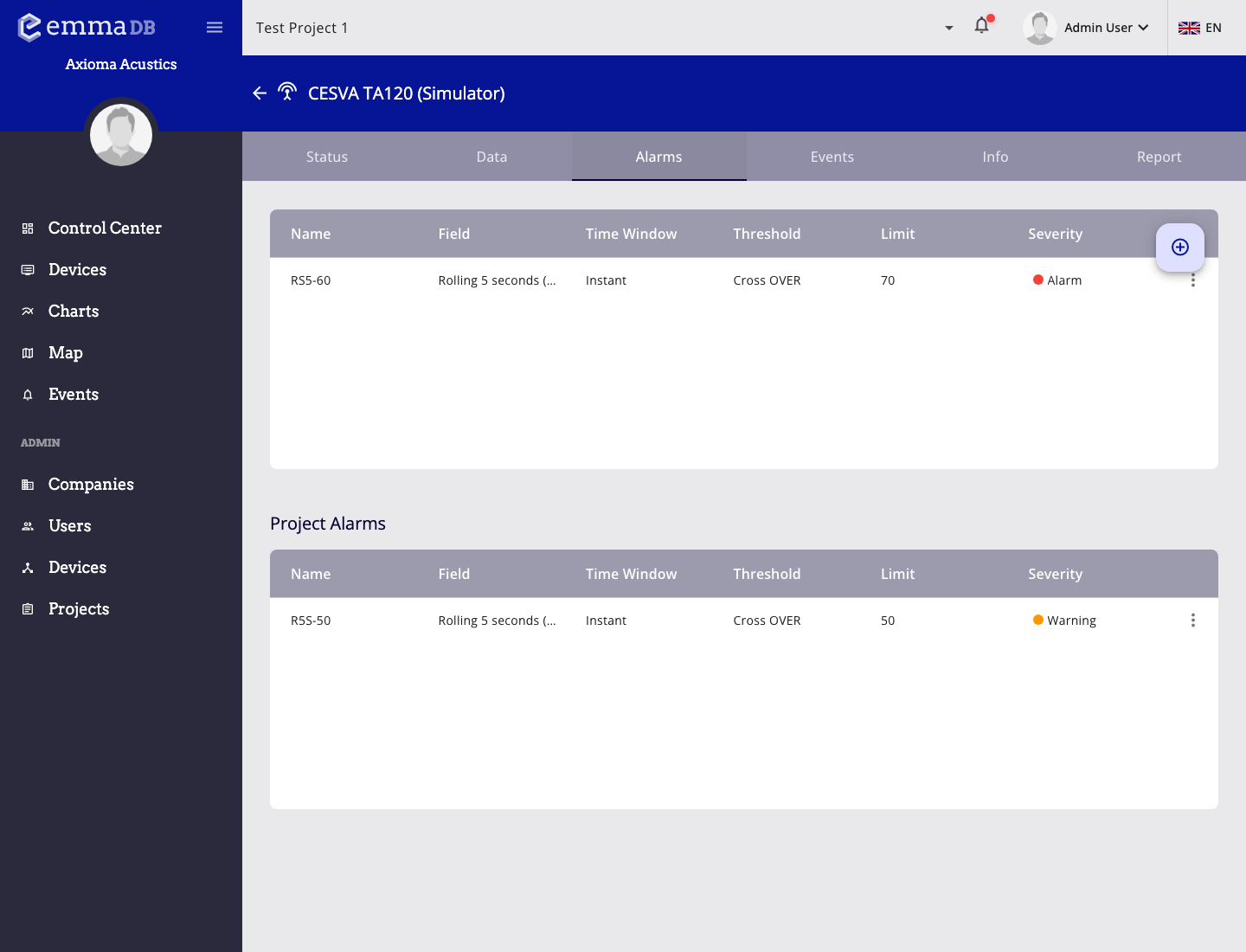
- Revisa nombre, campo, ventana temporal, umbral, límite y severidad.
- Crea alarmas específicas del dispositivo desde la primera tabla.
- Revisa las alarmas de proyecto que también afectan al dispositivo actual.
Usa Alarmas para gestionar reglas de umbral del dispositivo actual.
Dos alcances de alarma
- La primera tabla contiene alarmas específicas del dispositivo.
- La segunda tabla contiene alarmas de proyecto que también le afectan.
Añadir una alarma de dispositivo
- Abre Dispositivos.
- Selecciona el dispositivo que quieres monitorizar.
- Abre la pestaña Alarmas.
- En la primera tabla, pulsa el botón flotante +.
- Completa los datos de la alarma y pulsa Añadir.
La alarma nueva se aplica solo al dispositivo seleccionado. Si la misma regla debe aplicarse a varios dispositivos, crea una alarma de proyecto desde Administración > Proyectos > Alarmas del proyecto.
Detalle de alarma
- Nombre: nombre corto que aparece en tablas, eventos, paneles y gráficas.
- Campo: métrica vigilada por la alarma. En alarmas de dispositivo solo aparecen los campos soportados por ese dispositivo.
- Descripción: contexto opcional para operadores, por ejemplo el motivo del límite o qué revisar primero.
Umbral
- Ventana temporal define qué dato evalúa la regla.
- Instantánea evalúa el último valor recibido.
- Bloque de 5 minutos evalúa el valor agrupado de 5 minutos y encaja mejor con límites basados en medias o datos rolling.
- Umbral define si la alarma se activa al cruzar por encima o por debajo del límite.
- Límite es el valor numérico que dispara la regla.
- Severidad clasifica el evento resultante como info, éxito, aviso o alarma.
Límites por periodo
Si el proyecto tiene periodos configurados, la alarma puede usar:
- Día completo: un único límite para todo el día.
- Periodos: un límite distinto para cada periodo del proyecto.
Usa límites por periodo cuando el valor aceptable cambia según el horario, por ejemplo día y noche. Estos límites también se dibujan en las gráficas de datos del dispositivo para comparar los valores medidos con el umbral activo.
Notificaciones y confirmación
- Silenciosa crea una regla menos intrusiva para casos que no deben interrumpir visualmente a los usuarios.
- Requiere confirmación mantiene los eventos pendientes hasta que un usuario los confirma.
- Notificar está disponible para administradores y activa el envío de notificaciones externas.
- Canales de notificación selecciona los canales del proyecto que reciben la notificación cuando Notificar está activado.
Si no hay canales disponibles, créalos en Administración > Proyectos > Canales de notificación antes de depender del envío externo.
Editar, duplicar o eliminar
- Haz clic en una fila para abrir la alarma en el mismo editor lateral.
- Usa Duplicar en el menú de la fila para crear una copia con la misma configuración y ajustar después el nombre o el límite.
- Usa Eliminar en el menú de la fila para borrar la alarma.
- Si una alarma de dispositivo todavía tiene eventos activos, EMMA pide confirmación antes de eliminarla.
Alarmas de proyecto visibles en un dispositivo
La tabla Alarmas de proyecto muestra reglas de proyecto que también se aplican al dispositivo actual. Puedes abrirlas, duplicarlas o eliminarlas desde esta pantalla, pero los cambios afectan a la regla de proyecto, no solo a este dispositivo.