Vistas y diseño
En esta pantalla
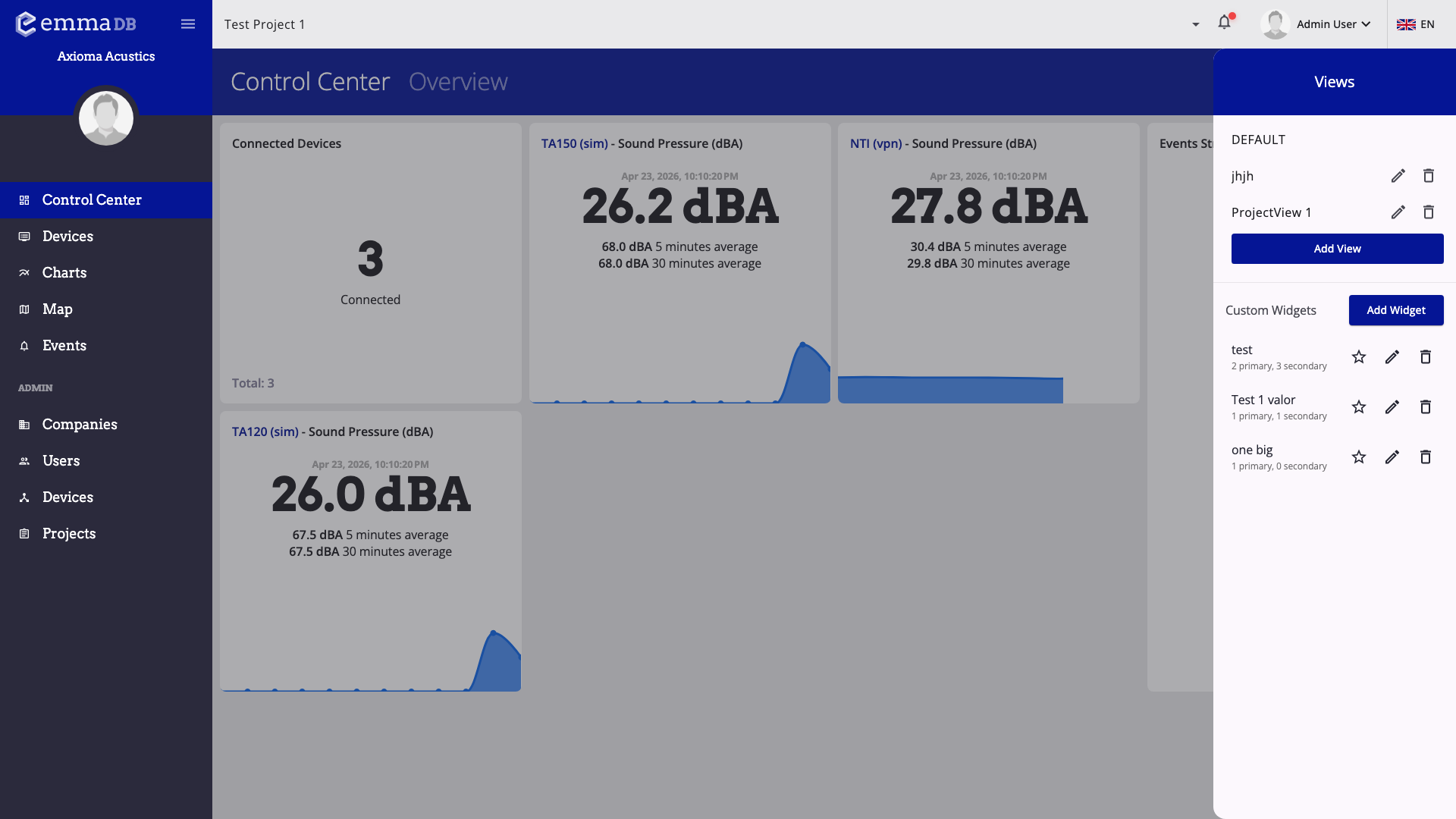
- Abre el panel lateral para cambiar entre vistas guardadas del panel.
- Crea, renombra o elimina vistas del proyecto desde la columna derecha.
- Usa la lista de widgets y las estrellas de las tarjetas de dispositivo para colocar widgets en la vista seleccionada.
Qué muestra el panel
- Cuando no hay una vista personalizada seleccionada, EMMA muestra un resumen por defecto con dispositivos conectados, varias tarjetas recientes y un panel de flujo de eventos.
- Cuando se selecciona una vista guardada, EMMA muestra los widgets y tarjetas guardados en esa vista.
Acciones de la barra superior
- Cambiar vista abre el panel lateral con vistas guardadas y widgets personalizados.
- Editar activa el modo de edición de la vista seleccionada.
- El botón de presentación activa el modo kiosco o pantalla completa.
- En modo kiosco también aparece un botón de recarga.
Vistas guardadas
- Selecciona la vista por defecto para volver al resumen automático.
- Selecciona una vista guardada para cargar su diseño.
- Crea, renombra o elimina vistas guardadas desde el panel lateral.
Añadir widgets de dispositivo a una vista
Usa este flujo para las tarjetas estándar de resumen que EMMA ya muestra en la ficha de dispositivo.
- Abre Dispositivos.
- Abre el dispositivo que quieres añadir a una vista del panel.
- En la pestaña Estado, busca la tarjeta de resumen de la métrica que quieres mostrar, como presión sonora, batería, señal, almacenamiento o un valor rolling.
- Pulsa la estrella de esa tarjeta.
- Selecciona la vista del panel donde debe aparecer el widget.
Si la métrica ya está en esa vista, el menú muestra una marca de verificación. Si seleccionas la misma vista otra vez, EMMA quita esa métrica de la vista.
Los widgets de dispositivo añadidos así quedan guardados en la vista de proyecto seleccionada y después se pueden ordenar desde el modo de edición del panel.
Añadir widgets personalizados a una vista
Usa widgets personalizados cuando una tarjeta estándar de dispositivo no sea suficiente y necesites una tarjeta compacta con métricas principales, métricas secundarias y una gráfica opcional.
- Abre Cambiar vista desde el panel.
- Crea o selecciona la vista guardada de destino.
- Crea el widget personalizado desde el panel lateral si todavía no existe.
- Usa la lista de widgets o la estrella del panel lateral para incluirlo en la vista seleccionada.
Editar una vista
- Arrastra tarjetas para cambiar su posición.
- Redimensiona tarjetas.
- Activa o desactiva Dispositivos conectados.
- Activa o desactiva Flujo de eventos.
- Pulsa Hecho para salir del modo edición.