Canales de notificación
Los canales de notificación son destinos reutilizables propiedad de un proyecto. Las alarmas del proyecto y las alarmas especiales de dispositivo los usan para enviar notificaciones externas.
En esta pantalla
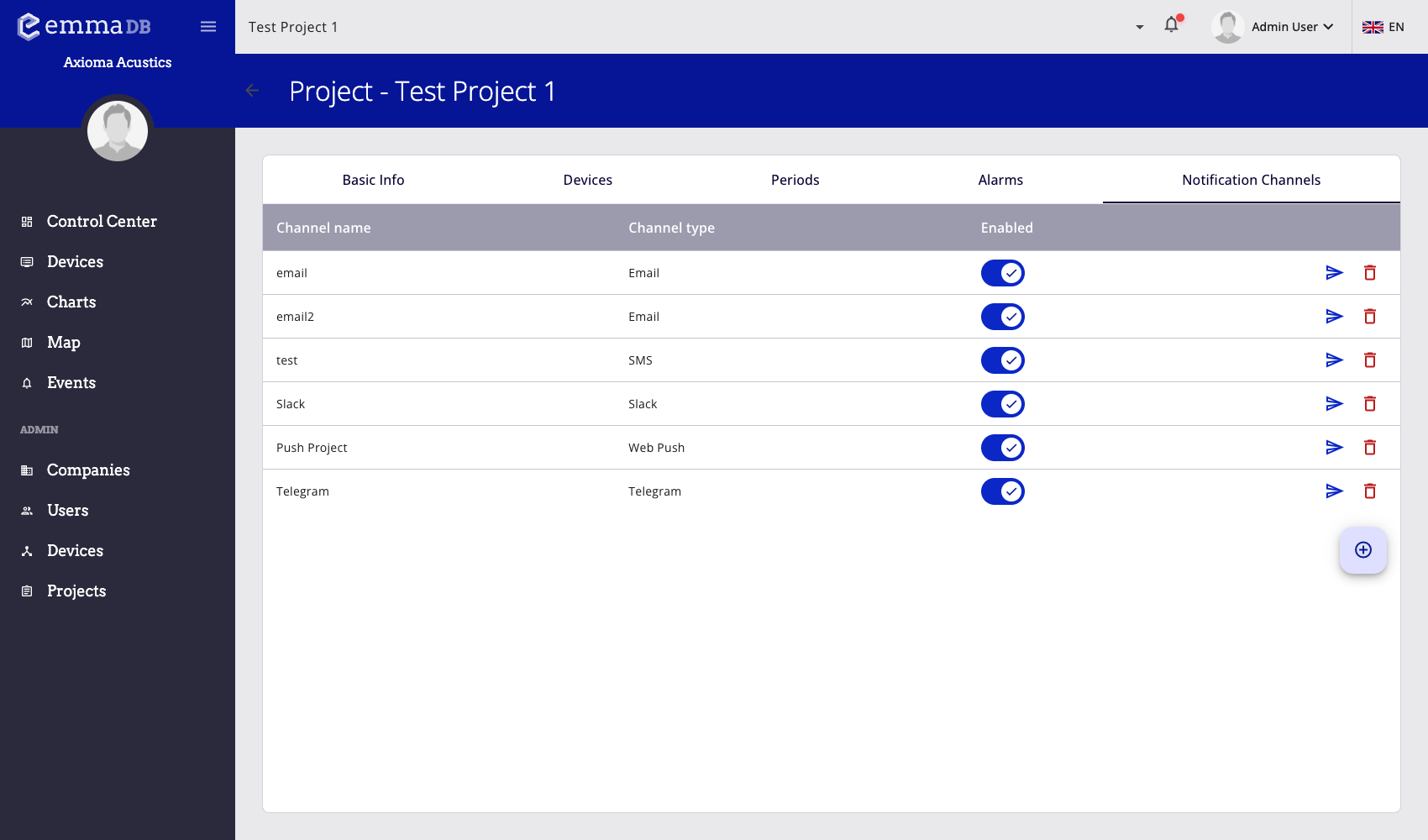
- Abre el proyecto y selecciona la pestaña Canales de notificación.
- Revisa nombre, tipo, estado activo, acción de prueba y acción de eliminación.
- Crea un canal con el botón flotante antes de asignarlo a alarmas.
Lista de canales
La pestaña Canales de notificación muestra:
- nombre del canal
- tipo de canal
- estado activo
- acción de envío de prueba
- acción de eliminación
Abre una fila para editar el canal. Usa el botón flotante + para añadir uno.
Añadir un canal
- Abre Administración > Proyectos.
- Selecciona el proyecto.
- Abre Canales de notificación.
- Pulsa el botón flotante +.
- Introduce el nombre del canal.
- Elige el tipo de canal.
- Completa los campos específicos del tipo.
- Selecciona el idioma de la notificación cuando el campo esté visible.
- Guarda el canal.
- Usa Enviar notificación de prueba para confirmar la entrega.
Usa un nombre que describa destino y propósito, por ejemplo Correo operaciones, SMS turno noche o Slack incidencias.
Tipos soportados
- Email envía mensajes a uno o varios destinatarios de correo.
- SMS envía mensajes a uno o varios números de teléfono.
- Telegram envía mensajes a uno o varios IDs de chat. El token del bot se configura en el backend; aquí solo se gestionan los IDs destinatarios.
- Slack envía mensajes a una URL de webhook entrante de Slack.
- Teams envía mensajes a una URL de webhook de Microsoft Teams.
- Web Push crea un canal de notificaciones de navegador. Los usuarios del proyecto registran sus propios navegadores desde el flujo de notificaciones del navegador.
Listas de destinatarios
Los destinatarios de email, números de teléfono e IDs de chat de Telegram se introducen como listas. Usa comas o líneas nuevas para introducir varios valores.
Ejemplos:
operaciones@example.com, mantenimiento@example.com+34600000000
+34600000001Email, SMS y Telegram requieren al menos un valor.
Canales con webhook
Slack y Teams requieren una URL de webhook. Al editar un canal existente, EMMA.DB puede indicar que ya hay un secreto guardado. Deja el campo de webhook vacío si quieres conservar el secreto actual.
Sustituye la URL solo cuando el destino cambie o necesites rotar el secreto anterior.
Idioma
Email, SMS, Telegram, Slack y Teams incluyen selector de idioma. Las notificaciones enviadas por ese canal usan el idioma seleccionado.
Web push no muestra este campo en el editor del canal porque los usuarios registran sus propios navegadores desde el flujo de notificaciones del navegador.
Activar, desactivar, probar o eliminar
- Desactiva un canal para dejar de usarlo sin borrar su configuración.
- Vuelve a activarlo cuando deba recibir notificaciones.
- Envía una notificación de prueba después de crear o modificar un canal.
- Elimina un canal solo cuando ya no debe estar disponible para alarmas.
Antes de depender de notificaciones de alarmas del proyecto o alarmas especiales, envía una prueba y verifica que el destino la recibe.
Configuración de usuario para Web Push
Crear un canal Web Push solo hace que el destino esté disponible para las alarmas. Cada usuario debe activar las notificaciones desde el icono de campana de la barra superior y conceder el permiso del navegador. Consulta Notificaciones del navegador para ver el flujo de usuario, los estados de permiso y el significado de la campana.